

大致方向:使用VMware虚拟机运行的Debian,搭建基于NapCat协议端的TRSS-Yunzai。
温馨提醒:虽然教程是轮椅向的,但是如果你连“安装和下载软件时不要装在C盘”都不清楚,请立即离开本页面。
这是初版,如有错误请在评论区指出
第一步:下载并解压Vmware 17.6.3。
链接:https://dl.lancdn.com/landian/soft/vmware/workstation/ 下载17.6.3版本,解压运行,尽量不要安装到C盘。
17.6.3对个人是免费的,理论上开箱即用,无需输入产品密钥
如果下载速度慢,也可以根据这篇教程自己摸索从官方网站下载(已下载的直接看下一步):https://blog.csdn.net/air__j/article/details/142798842
第二步:下载debian的iso镜像文件。
链接:https://cdimage.debian.org/mirror/cdimage/archive/12.11.0/amd64/iso-cd/debian-12.11.0-amd64-netinst.iso (请注意:当前的napcat不兼容debian12.12.0及以上系统)
记住你的下载位置。
第三步:创建虚拟机。
1.创建新的虚拟机——2.选择典型——3.选择稍后安装操作系统
4.系统选Linux,版本选Debian 12.X 64位
5.编辑虚拟机名称和安装位置(最好别放在C盘)
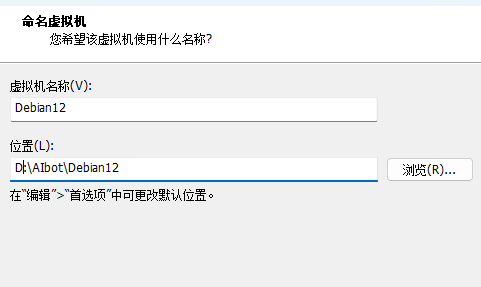
6.磁盘大小推荐40-80G,选择将虚拟磁盘储存为单个文件
7.选择自定义硬件

(可选:上方选项——高级——勾选为启用了Hyper-V的主机禁用侧通道缓解)
8.点击完成
第四步:安装Debian系统
1.安装刚刚下载的iso文件
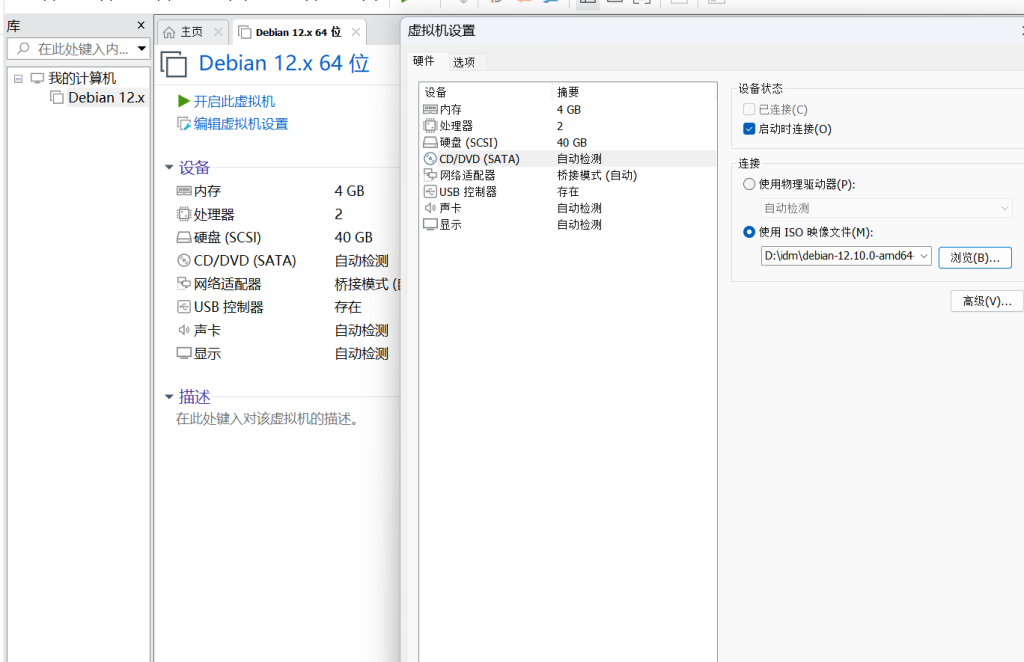
2. 开启此虚拟机
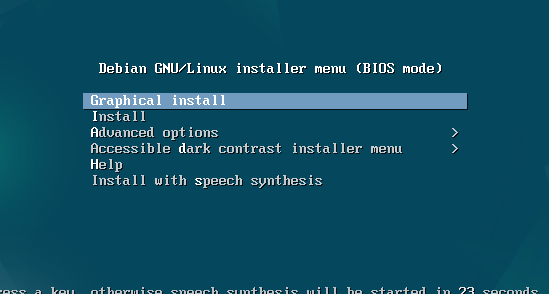

3.配置主机名(默认就行),配置网络(不要管,点继续就行)
4.设置root密码,请牢记它!
5.设置用户和密码,类似于你的windows账号和密码,同样需要牢记
6.系统分区——使用整个磁盘——继续——将所有文件放在同一分区中——继续——(将改动写入磁盘吗?)选择是——(扫描额外的安装介质?)选择否——(使用网络镜像站点吗?)选择是,选择中国——选择倒数第二个清华(tsinghua)源——不要填代理,继续
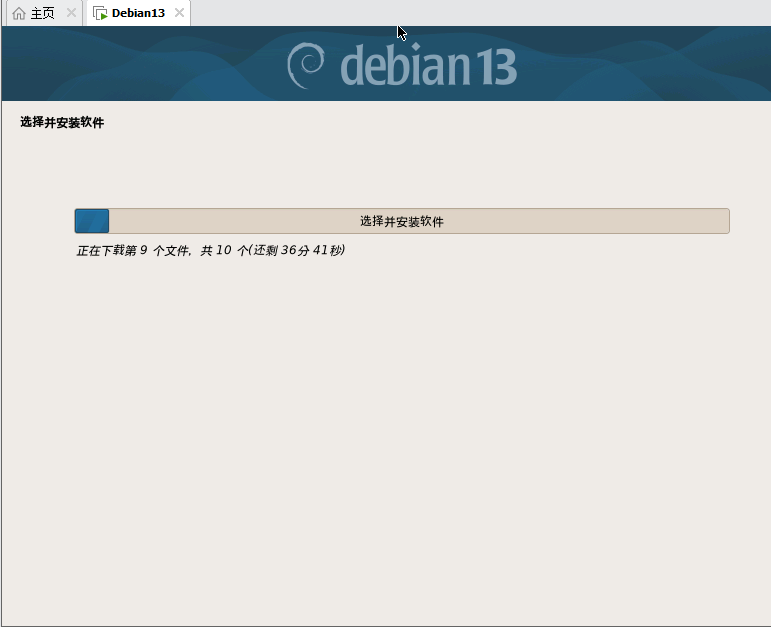
(可选……其实是必选?)进入如图所示的页面后,键入 Ctrl+Alt+F2 可以看到从图形界面转到了tty命令终端, 键入 Enter
这里修改软件源配置文件,输入并回车:
nano /target/etc/apt/sources.list使用方向键移动光标


将中间两行的链接全部改为https://mirrors.tuna.tsinghua.edu.cn/debian-security
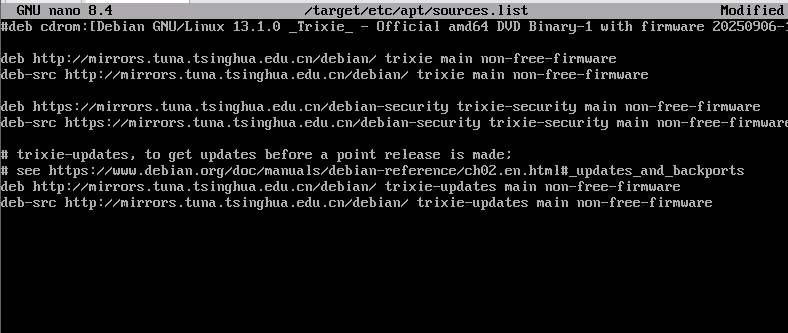
先CTRL+X,再Y,再回车,键入CTRL+ALT+F5,返回安装页面
当然你也可以直接下一步,但是偷懒终有代价
漫长的等待...
7.(是否参加流行调查?)选否
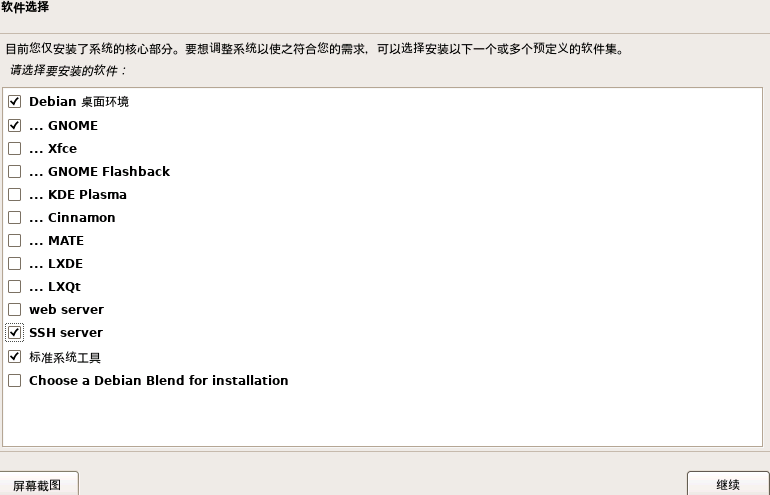
继续等待...如果你刚刚进行了可选的那一步,那么这次的等待将不再漫长
8.(安装GRUB引导器?)选是——选择/dev/sda
9.安装完成,点击继续,自动重启,登录刚刚设置的用户密码,进行新用户设置
第五步:测试apt(dvd镜像的通病)
1.打开终端
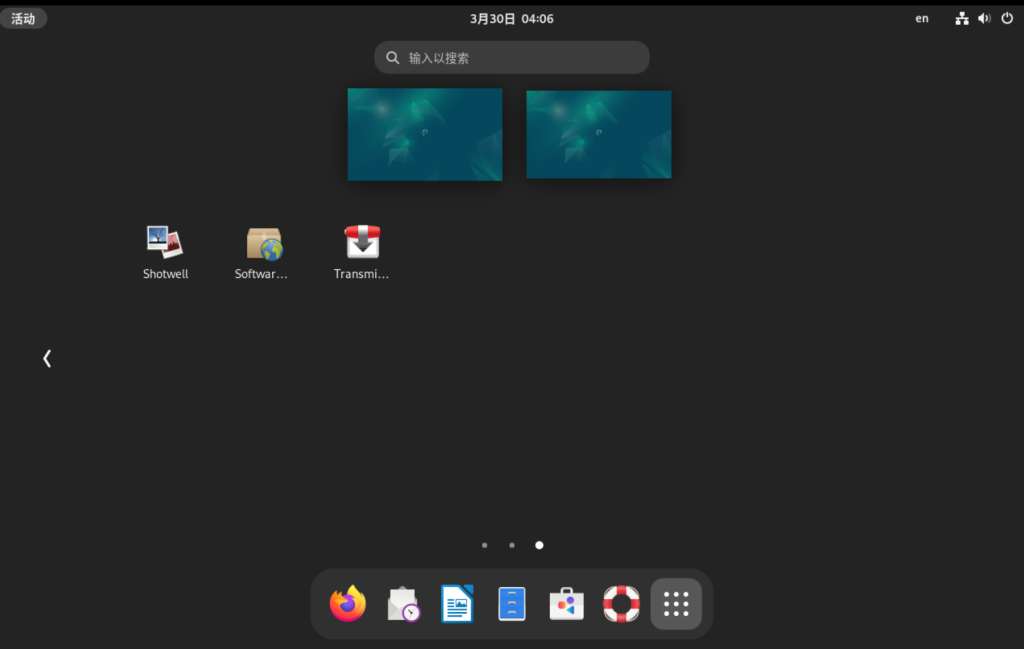
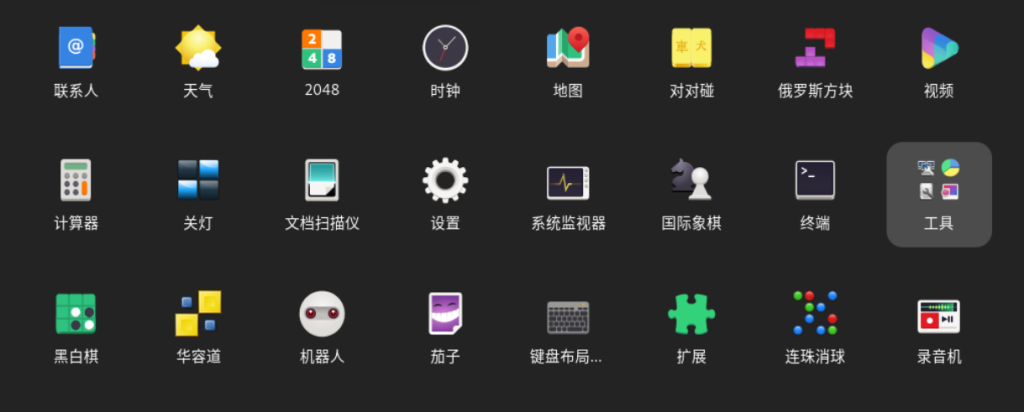
su root回车,然后输入你先前设置的root密码,回车
随便apt一个包,测试apt是否正常,输入:
apt install vim -y如果成功,不要退出终端,直接下一步
如果提示失败,就是前文省略了可选的那一步。需要在终端中执行 nano /etc/apt/sources.list ,然后参考前文“可选”那一步的教程继续。
第六步:安装nodejs V23
1.分别执行
ln /usr/sbin/usermod /usr/binusermod -aG sudo 你的用户名(填写你自己的用户名)newgrp sudoapt update -yapt upgrade -yapt install curl dirmngr apt-transport-https lsb-release ca-certificates git screen -ycurl -sL https://deb.nodesource.com/setup_23.x | sudo -E bash -apt install nodejs -y2.确认版本:(应该输出23.11.x)
node --version3.设置淘宝镜像源:
npm config set registry https://registry.npmmirror.com4.安装pnpm:
npm i -g pnpm第七步:安装Nacpcat
1.打开终端,先执行su root,再输入:
curl -o \
napcat.sh \
https://nclatest.znin.net/NapNeko/NapCat-Installer/main/script/install.sh \
&& sudo bash napcat.sh会问你要不要docker安装/可视化安装界面什么的,默认no就行,或者手动输入n然后回车。
2.安装完成后,输入以下指令启动napcat。启动完成(控制台弹出二维码)后迅速看下一步
xvfb-run -a qq --no-sandbox3.终端里向上翻阅日志,你应该会看到一串链接:http://127.0.0.1:6099/webui/?token=[一串随机乱码]
虚拟机打开浏览器,输入上面的完整链接并访问。
不出意外的话,会有qq登录的二维码
4.立即拿出手机,登录你充当bot的小号,然后对着网页上的二维码扫码登录
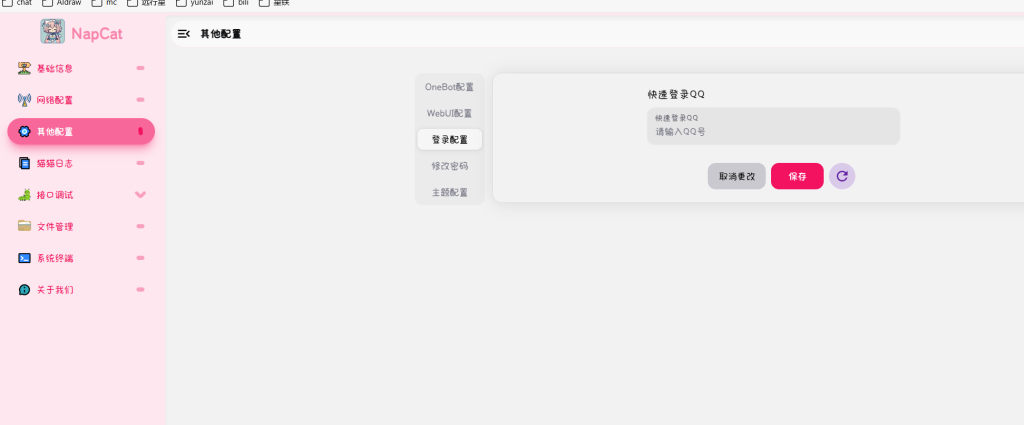
5.登录成功后,根据图片,在其它配置-登录配置中,输入你刚刚登录的QQ号码并保存。
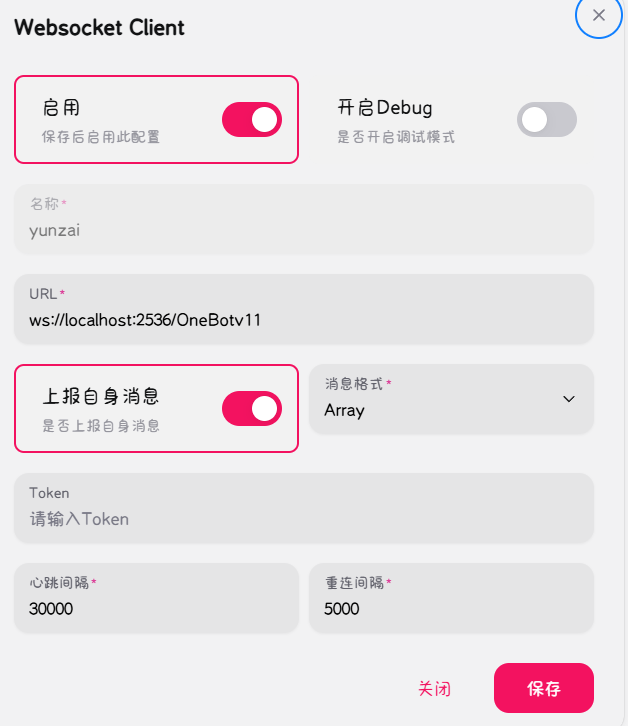
6.网络配置-新建-Websocket客户端-添加urlws://localhost:2536/OneBotv11并勾选上报自身消息,如图所示
第八步:安装TRSS-yunzai
1.不要关闭napcat,从菜单中新建一个终端,输入su root,登录root后输入:
apt install redis-server -yapt install ca-certificates fonts-liberation libappindicator3-1 libasound2 libatk-bridge2.0-0 libatk1.0-0 libc6 libcairo2 libcups2 libdbus-1-3 libexpat1 libfontconfig1 libgbm1 libgcc1 libglib2.0-0 libgtk-3-0 libnspr4 libnss3 libpango-1.0-0 libpangocairo-1.0-0 libstdc++6 libx11-6 libx11-xcb1 libxcb1 libxcomposite1 libxcursor1 libxdamage1 libxext6 libxfixes3 libxi6 libxrandr2 libxrender1 libxss1 libxtst6 lsb-release wget xdg-utils -y
3.重启终端,不要su root,然后克隆yunzai(不出意外的话,会装在/home/你的用户名 目录下):
git clone --depth 1 https://gitee.com/TimeRainStarSky/Yunzaicd Yunzaigit clone --depth=1 https://gitee.com/TimeRainStarSky/Yunzai-genshin.git ./plugins/genshinpnpm i最后一步可能会等很长时间。
4.安装常用插件,分别执行
喵喵面板插件:
git clone --depth=1 https://github.com/yoimiya-kokomi/miao-plugin.git ./plugins/miao-plugin/pnpm install --filter=miao-pluginWS插件(用于接入梦灵版冰祈):
git clone --depth=1 https://gitee.com/xiaoye12123/ws-plugin.git ./plugins/ws-plugin/pnpm install --filter=ws-plugin椰奶插件:
git clone -b v2 --depth=1 https://gitee.com/yeyang52/yenai-plugin.git ./plugins/yenai-pluginpnpm install --filter=yenai-plugin逍遥插件(扫码登录米游社)
git clone https://github.com/Ctrlcvs/xiaoyao-cvs-plugin.git ./plugins/xiaoyao-cvs-plugin/锅巴插件(便捷管理插件/群聊黑白名单)
git clone --depth=1 https://gitee.com/guoba-yunzai/guoba-plugin.git ./plugins/Guoba-Plugin/pnpm install --filter=guoba-plugin6.关闭这个终端(Napcat终端始终保持运行),确保ncqq的窗口仍在运行,打开下方菜单中的文件——主目录——Yunzai
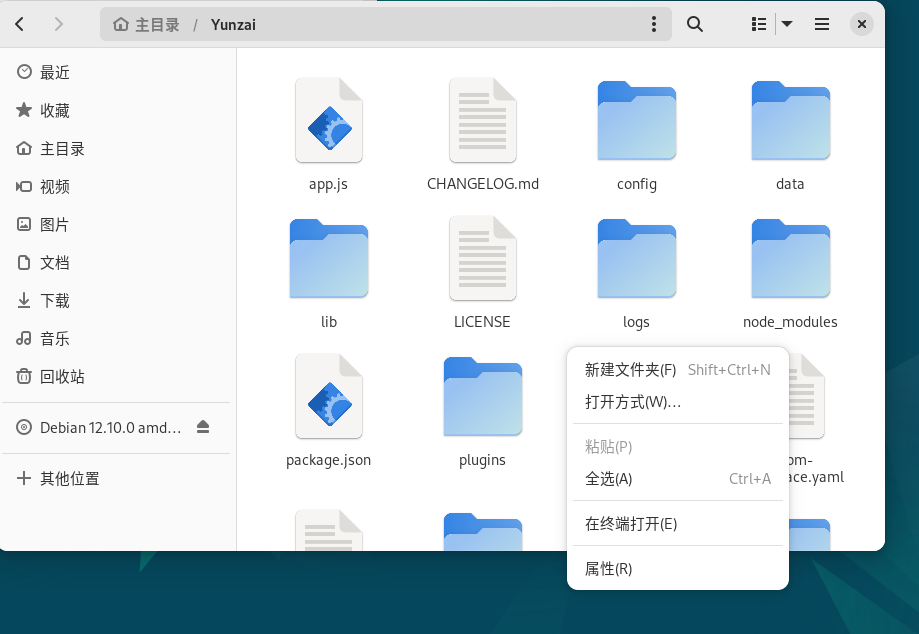
node app查看是否可以正常运行
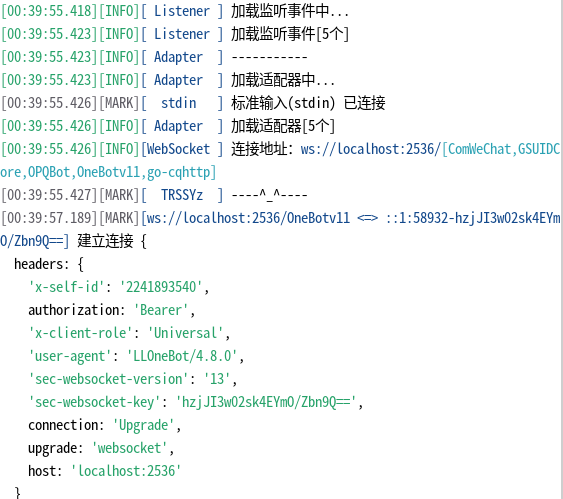
对bot发送#喵喵帮助,查看Puppteer功能是否正常。正常直接往下翻到下一步(八.7步),如果异常,请重复执行:
关闭Yunzai终端,打开下方菜单中的文件——主目录——Yunzai,右键空白区域,在终端,执行:
pnpm i确认 pnpm 安装完成且没有任何报错后,重复第八.6步。
7.设置主人
使用你的大号对登录bot的小号发送#设置主人,终端中会出现一串验证码,将这串验证码用QQ发给bot就行了
8.安装其它插件(可选)
插件仓库合集:https://gitee.com/yhArcadia/Yunzai-Bot-plugins-index
安装方法和上面的基本差不多。安装插件和依赖(如果有的话),安装完成后要重启yunzai。
yunzai运行时,可以先CTRL+C退出,再重新node app(重启)
第九步:接入梦灵版冰祈(可选)
可实现钓鱼、漂流瓶跨群联机功能。
如有意向,请确保你在前文中安装了ws-plugin,然后私聊群主(或梦灵)(免费接入,收钱的都是骗子)
——————————————————————————————————————————————
温馨提醒:当前tx的风控力度非常高(尤其是windows),为了降低风险,教程里用的是Linux版的Napcat,即便这样依然有风控的风险。
额外方案一(无需QQ客户端):你可以选择自行寻找Qsign签名,然后关闭Napcat,改用icqq协议。具体请参考:https://gitee.com/TimeRainStarSky/Yunzai-ICQQ-Plugin
额外方案二(无需QQ客户端):关闭Napcat,使用Lagrange.Onebot,具体请参考:https://lagrangedev.github.io/Lagrange.Doc/Lagrange.OneBot/Config/ (额外方案二后续可能会整合进教程)
额外方案三(无需QQ客户端、功能受限):如果你恰好有一家公司,并在QQ开放平台https://q.qq.com完成了企业认证,可以使用QQ官方的协议登录群聊bot,具体请参考:https://gitee.com/TimeRainStarSky/Yunzai-QQBot-Plugin
Comments NOTHING